
1. Überblick über das Netzwerk

Alle Webseiten sind in einem Multisite-Netzwerk verbunden, was den Austausch von Informationen ermöglicht. Die Hauptseite ist dabei die Seelsorgeeinheit mit den vier Unterseiten Balgach, Diepoldsau, Widnau und Anleitung.
1.1. User und Berechtigungen
Um ein einheitliches Layout zu wahren, sind alle Verwalter der Webseiten in der Berechtigungsstufe Redakteur.
Redakteure können bestehende Seiten und Beiträge bearbeiten, Texte, Bilder und Dateien austauschen sowie neue Inhalte innerhalb der vorgegebenen Struktur erstellen.
Sie können keine Designänderungen vornehmen – also keine neuen Abschnitte oder Widgets in Elementor hinzufügen oder globale Elemente anpassen. Ebenso haben sie keinen Zugriff auf technische Einstellungen, Menüs, Plugins oder Themes.
Ziel ist, dass alle Inhalte aktuell gehalten werden, während das visuelle und technische Erscheinungsbild der Website konsistent bleibt.
Falls Änderungen an Struktur o.ä. durchgeführt werden müssen, wenden sie sich bitte an den Sekretär der Geschäftsstelle.
2. Grundlagen
2.1. Login und Orientierung

Um sich einzuloggen auf den verschiedenen Webseiten, muss mann auf seiner Pafarreiseite bei der Domain den Kürzel /wp-admin anhängen. Also z.B. https://diepoldsau.seelsorgeeinheit.ch/wp-admin.
Hier sein Benutzername und Passwort eingeben um auf das Dashboard zu gelangen
2.2. Aufbau Dashboard

Nach dem Einloggen gelangt man auf das Dashboard. In der obersten Leiste findet man unter „Meine Webseites“ (grün) weitere Webseiten des Netzwerkes, auf die man Zugriff hat. Daneben (lila) sieht man auf welcher Webseite man sich befindet und kann auf die normale Ansicht der Webseite wechseln ohne sich auszuloggen. Ganz rechts (gelb) in der Leiste findet man den Button um sich auszuloggen.
Jegliche zu bearbeitbaren Inhalte findet man links in der Seitenleiste (gelb)
2.3. Bilder und Dateien in der Mediathek
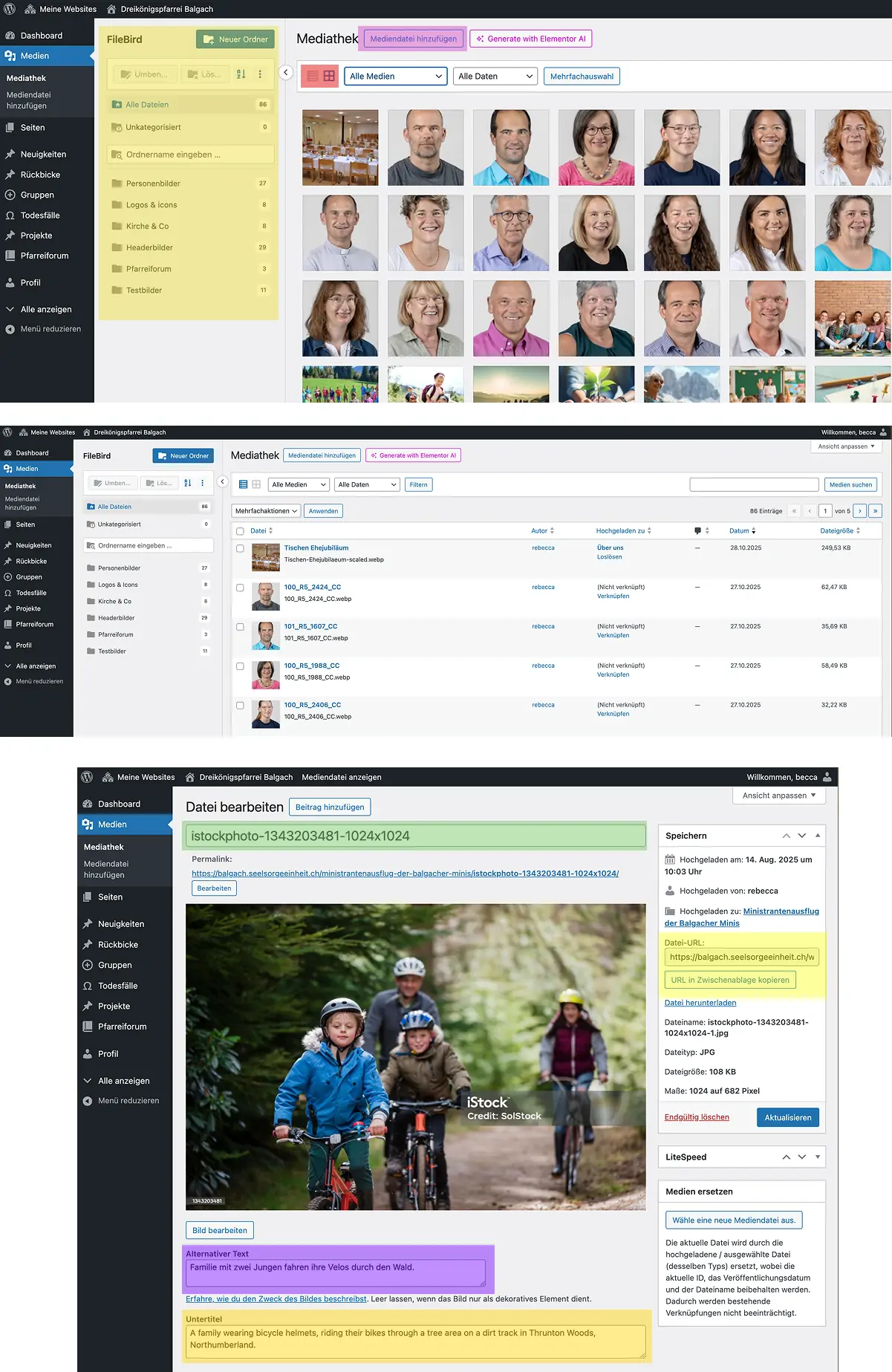
In der Mediathek werden alle Dateien gespeichert, die auf der Website verwendet werden – zum Beispiel Bilder, PDFs, Logos oder Videos.
Du findest sie im Menü „Medien → Mediathek“. Dort werden alle vorhandenen Medien übersichtlich als Raster oder Liste angezeigt (oberes Bild Raster, unteres Liste, kann bei den rot makierten Icons umgeschalten werden)
Wenn du ein Bild oder eine Datei anklickst, öffnet sich die Detailansicht (unterstes Bild). Hier kannst du:
- den Dateinamen, Dateityp und Upload-Datum sehen,
- die Datei-URL (Webadresse des Bildes) kopieren, um sie z. B. in einem Button oder Link zu verwenden (gelb),
- den Alternativtext (Alt-Text) eintragen (lila) – wichtig für Barrierefreiheit und Suchmaschinen. Er beschreibt kurz, was auf dem Bild zu sehen ist, z. B. „Teamfoto der IT-Agentur“,
- den Titel anpassen (grün) – er dient zur internen Orientierung in der Mediathek,
- eine Beschriftung (Untertitel) ergänzen (orange) – diese wird, je nach Theme, unter dem Bild angezeigt,
- eine Beschreibung hinzufügen (nicht im Bild)– meist nur intern genutzt, kann aber für eine genauere Inhaltsangabe hilfreich sein.
Bilder, die bereits auf einer Seite oder in einem Beitrag verwendet werden, sind über die Mediathek ebenfalls zugänglich – sie müssen nicht neu hochgeladen werden.
⚠️ Hinweis:
- In einem Multisite-Netzwerk hat jede Webseite ihre eigene Mediathek. Dateien, die auf einer anderen Seite hochgeladen wurden, sind daher nicht automatisch verfügbar.
- Falls eine hochgeladene Datei nicht gefunden wird, unbedingt die Filtereinstellungen überprüfen
Ordner:
Um Bilder schneller wieder zu finden besteht die möglichkeit die Bilder in Ordner abzulegen (erstes Bild gelb). Dazu die Bilder einfach per drag’n drop in die gewünschten Ordner ziehen. Es können auch neue Ordner erstellt werden oder bestehende unbenannt oder gelöscht werden.
1.3. Bildetikette
Bitte achte beim Hochladen von Bildern auf folgende Punkte:
Dateigrösse & Format:
Lade nur optimierte Bilder hoch. Zu grosse Dateien verlangsamen die Website.
Best Practice:
Maximale Bildbreite: 2000 px
Minimale Bildbreite 1000 px
Dateigrösse: unter 500 KB (ideal 150–300 KB)
Format: JPG für Fotos (WebP falls möglich), PNG für Grafiken mit Transparenz
Urheberrecht:
Verwende ausschliesslich eigene Bilder oder lizenzfreie Inhalte (z. B. von Plattformen wie Unsplash, Pexels oder Pixabay).
Stelle sicher, dass du die Nutzungsrechte an allen hochgeladenen Bildern besitzt.
Einheitlicher Stil:
Verwende Bilder, die zum Stil der Website passen (z. B. Farbwelt, Perspektive, Bildsprache).
Keine Duplikate:
Bestehende Bilder nicht doppelt hochladen, sondern – wenn möglich – aus der Medienbibliothek wiederverwenden.
3. Seiten

In WordPress sind Seiten die festen Inhalte einer Website – zum Beispiel die Startseite „Aktuelles“, Über uns, Pfarreiangebot oder Kontakt. Es gibt auch Unterseiten, die einer Hauptseite untergeordnet sind z.B. Taufe ist Sakramente & Diensten untergeordnet. Im Gegensatz zu Beiträgen (z. B. News) erscheinen Seiten nicht chronologisch, sondern bilden die Struktur der Website.
Seiten findest du im WordPress-Backend im Menü „Seiten → Alle Seiten“. Dort kannst du bestehende Seiten öffnen, um Inhalte zu bearbeiten.
3.1. Headerbilder bearbeiten
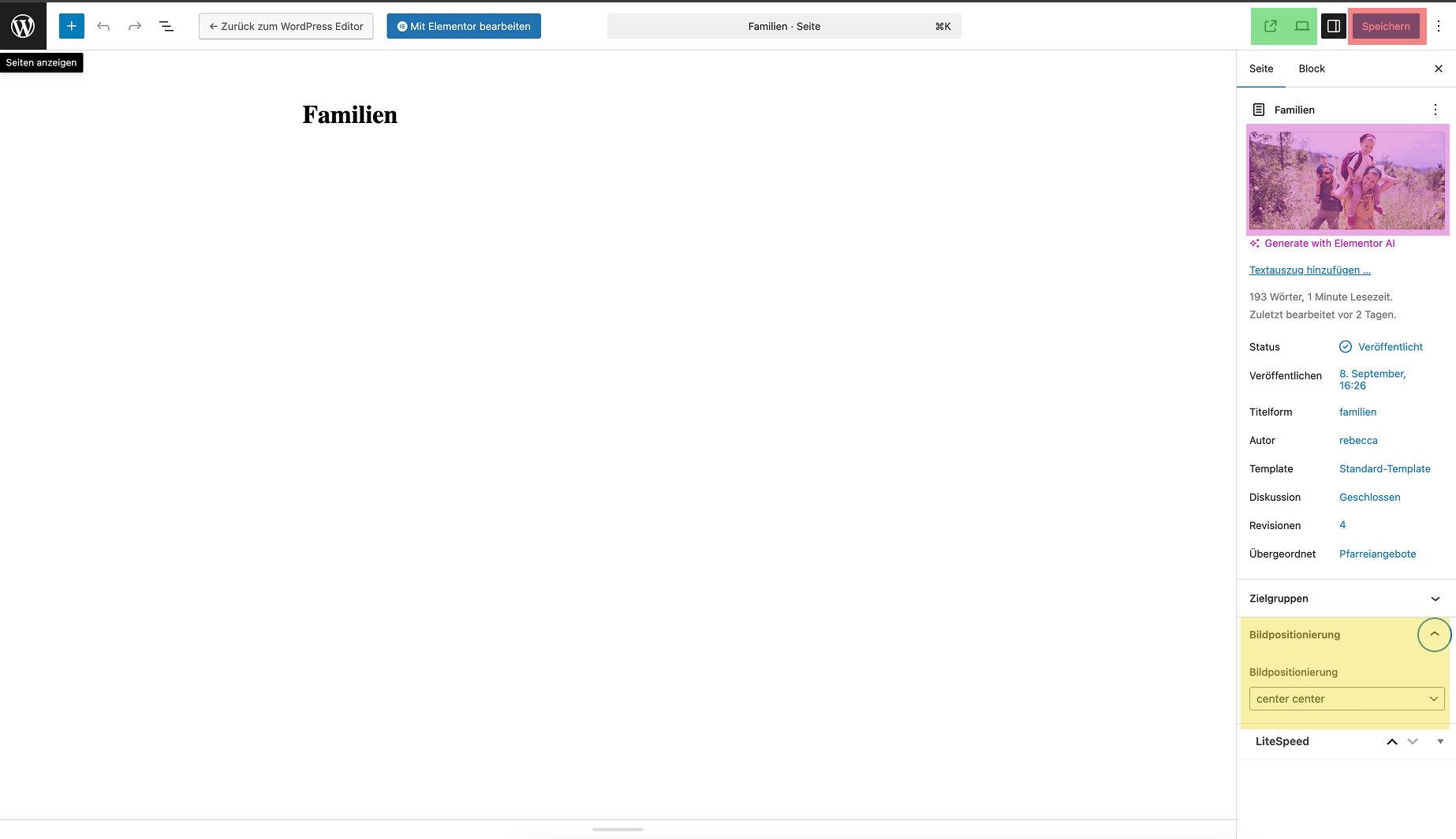
Um das Headerbild einer Seite zu wechseln oder zu positionieren, öffne zunächst die gewünschte Seite im WordPress-Backend (siehe Bild).
Klicke dazu im Menü „Seiten → Alle Seiten“ auf den entsprechenden Seitentitel, um in die WordPress-Ansicht der Seite zu gelangen.
In der rechten Seitenleiste findest du den Bereich Headerbild (pink markiert).
Durch Anklicken des Vorschaubildes öffnet sich die Mediathek – dort kannst du ein neues Bild hochladen oder ein bereits vorhandenes auswählen.
Für die Ausrichtung des Bildes gibt es ebenfalls in der Seitenleiste den Punkt Bildposition.
Damit lässt sich der Fokuspunkt entlang der y-Achse (oben–unten) verschieben:
- Standard: Mitte (50 %)
- 15 %–45 %: obere Bildhälfte
- 65 %–100 %: untere Bildhälfte
Hier hilft es, etwas zu experimentieren, bis der gewünschte Bildausschnitt passt.
Oben rechts (grün markiert) kannst du über die Seitenvorschau prüfen, wie das neue Headerbild wirkt.
Wenn alles stimmt, Änderungen speichern (rot markiert).
Um die Seitenansicht wieder zu verlassen, klicke oben links auf das WordPress-Logo.
⚠️ Hinweis:
- Bildpositionierung funktioniert nur für Desktop, Mobile und iPad haben fixe Bildpositionierungen
- Das Startbild auf Aktuelles kann aufgrund der speziellen Anforderungen nur von einem Admin gewechselt werden.
3.2. Inhalte mit Elementor bearbeiten
Um Inhalte einer Seite zu bearbeiten, wechsle in den Elementor-Content-Manager. Das geht auf zwei Arten:
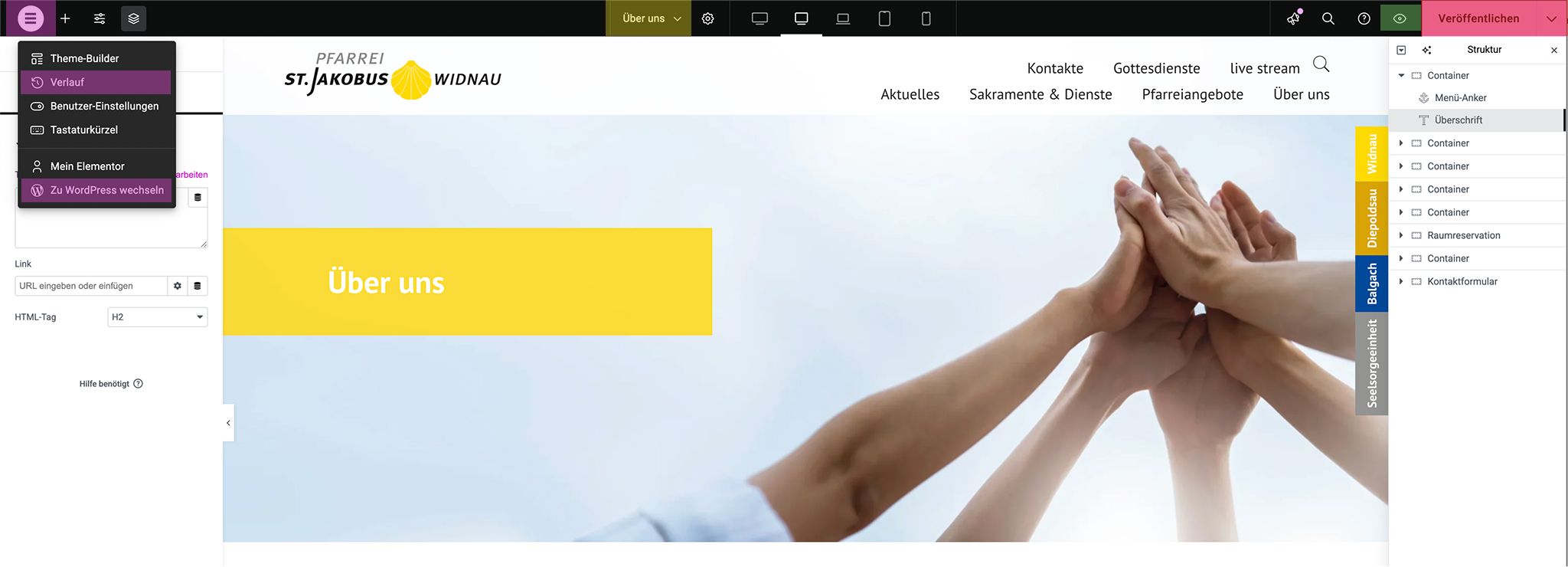
Direkt auf der geöffneten Seite über die Schaltfläche „Mit Elementor bearbeiten“ (oben mittig), oder
in der Seitenübersicht über den gleichnamigen Button bei der gewünschten Seite.
Elementor ist ein sogenannter Live-Editor – das heisst, das wir Änderungen intuitiv auf der Seitenansicht vornehmen können und sie immer auch gleich sehen.
Bearbeitet werden kann alles, was mit einem pinken Stift-Symbol markiert ist – in der Regel also Texte, Überschriften und Bilder.
Nicht bearbeitet werden können Header, Footer sowie die verschiedenen Beitragstypen wie Personen, Neuigkeiten oder das Pfarreiforum.
Grundfunktionen in der oberen Leiste
Speichern:
Sobald eine Änderung vorgenommen wurde, kann sie oben rechts über die Schaltfläche „Veröffentlichen“ (rot) gespeichert werden.Ansicht:
Das Auge-Symbol daneben (grün) zeigt eine Vorschau der Seite ohne die Elementor-Bearbeitungsrahmen – ideal zur Kontrolle vor dem Speichern.Rückgängig machen:
Wenn einmal etwas zu schnell geändert wurde, kann man mit STRG + Z (Windows) oder CMD + Z (Mac) den letzten Schritt rückgängig machen.
Alternativ links oben auf das Menü-Symbol („Burger“) → Verlauf (lila) klicken.
Dort siehst du alle bisherigen Bearbeitungsschritte dieser Sitzung und kannst gezielt zu einem früheren Stand zurückspringen.Zurück zum WordPress-Dashboard:
Ebenfalls über das Menü-Symbol („Burger“) → Zu WordPress wechseln (lila) gelangst du wieder zurück in die klassische WordPress-Ansicht.Zwischen Seiten wechseln:
Wenn du weitere Seiten bearbeiten möchtest, kannst du im Elementor-Editor über die mittige Schaltfläche (gelb) direkt zu einer anderen Seite wechseln.
3.2.1. Überschriften &Texte

Überschriften und Textabschnitte lassen sich direkt in Elementor bearbeiten, indem man sie anklickt.
Links im Bearbeitungsfeld können die gewünschten Änderungen vorgenommen werden.
Über dem Textfeld stehen die üblichen Formatierungsoptionen zur Verfügung, wie Fett, Kursiv und Unterstrichen.
Über das Kettensymbol kann ausserdem ein Link eingefügt oder angepasst werden.
3.2.2. Bilder

Ein Bild kann geändert werden, indem man im Inhaltsbereich auf das Bild-Widget klickt.
In der linken Seitenleiste öffnet sich daraufhin der Bereich Bild, in dem über den Button „Bild wählen“ die Mediathek geöffnet wird.
Dort kann entweder ein neues Bild hochgeladen oder ein bestehendes Bild ausgewählt werden.
⚠️ Hinweis:
Es gibt Bilder die aufgrund ihrer speziellen Beschaffenheit nicht selber geändert werden können. Dabei handelt es sich um grossflächige Bilder z.B. Bei der Raumreservation oder die bei den Todesfällen auf der Startseite.
3.2.3. Links & Linklisten
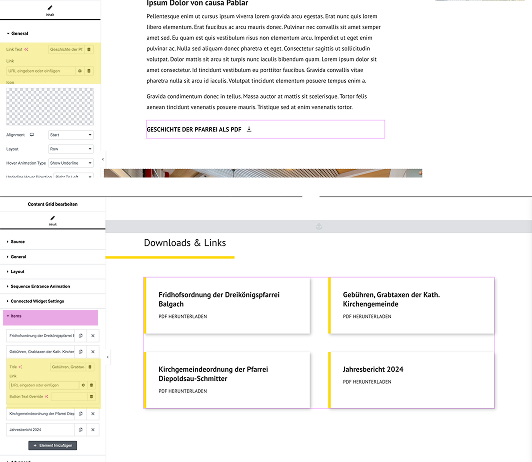
Links oder Linklisten können durch Anklicken des entsprechenden Text- oder Button-Widgets bearbeitet werden.
Im linken Bearbeitungsfeld (gelb) findet man das Eingabefeld „Link“, in das entweder eine interne Seite (z. B. /kontakt/), eine externe URL (z. B. https://…) oder Dateien wie PDF’s hinterlegt werden kann.
Über das Zahnradsymbol neben dem Feld kann festgelegt werden, ob der Link in einem neuen Tab geöffnet werden soll.
Bei Linklisten (unteres Bild) sind die einzelnen Links ein wenig versteckt unter dem Reiter Items (pink). Hier kann man die Reihenfolge der einzelnen Links ändern (drag’n drop), neue hinzufügen oder löschen. Klickt man auf eine der einzelnen Links öffnet sich eine sehr ähnliche Ansicht wie bei den einzelen Links, wo man die Beschriftung und den Link anpassen kann (gelb).
⚠️ Hinweis:
Falls PDF’s oder andere Dateien angehängt werden sollen, muss man zuerst die Datei in die Mediathek laden um eine URL zu erhalten. Diese findet man in der Einzelansicht der Datei und kann sie einfach kopieren und an der gewünschten Stelle einfügen.
3.3. Spezielle Unterseiten
Die Bereiche „Sakramente & Dienste“ sowie „Pfarreiangebote“ bestehen aus mehreren Unterseiten, die inhaltlich individuell aufgebaut sind.
Auf den Hauptseiten dieser Bereiche befindet sich ausschliesslich eine Übersicht der jeweiligen Unterseiten.
Dort können keine Inhalte bearbeitet werden – ausgenommen das Headerbild, das wie gewohnt angepasst werden kann.
Die Unterseiten hingegen enthalten verschiedene Inhaltsblöcke, die je nach Thema unterschiedlich zusammengesetzt sind.
Damit der Aufbau korrekt umgesetzt wird, muss für jede Unterseite angegeben werden, welche Blöcke verwendet werden sollen.
Ein entsprechendes Excel-Dokument zur Auswahl der Blöcke wurde bereits an die Verantwortlichen verschickt.
Falls neue Unterseiten hinzukommen oder sich die Blockauswahl ändert, bitten wir um eine kurze Rückmeldung an die Administration, damit die Anpassungen zentral umgesetzt werden können.
3.4. Öffnungszeiten ändern

Öffnungszeiten befinden sich an zwei Orten -> Kontaktseite und im Footer/Fusszeile. Beide müssen seperat angepasst werden.
1. Öffnungszeiten auf der Seite „Kontakt“ (grün)
Diese können direkt über Elementor bearbeitet werden.
Einfach auf die gewünschten Textblöcke klicken und die Änderungen links im Editor vornehmen.
Dieser Bereich eignet sich für ausführlichere Hinweise, z. B. spezielle Öffnungszeiten während der Ferien.
Änderungen über den Button oben rechts speichern.
2. Öffnungszeiten im Footer (orange & rot)
Im Footer stehen zwei Spalten zur Verfügung, die über die WordPress-Ansicht der Seite Kontakt bearbeitet werden können.
Hier nur die wesentlichen Angaben eintragen, längere Texte vermeiden.
Um den Footer nicht zu hoch werden zu lassen, können längere Inhalte auf die beiden Spalten verteilt werden.
Änderungen oben rechts speichern.
4. Beiträge und Beitragstypen
Beiträge (Rückblicke) sind Inhalte, die regelmässig aktualisiert oder ergänzt werden – zum Beispiel News, Blogartikel oder Aktuelles. Sie werden in WordPress chronologisch sortiert und können Kategorien oder Schlagwörter enthalten, um sie thematisch zu gliedern.
Beiträge/Rückblicke findest du auf dem Dashboard links in der Seitenleiste.
Dort kannst du neue Beiträge erstellen oder bestehende bearbeiten – ähnlich wie bei Seiten. Die Bearbeitung erfolgt im Block-Editor.
⚠️ Hinweis:
Beiträge (Rückblicke) werden automatisch auf der vorgesehenen Übersichtsseite angezeigt und automatisch auf die Hauptseite geteilt.
Was sind Beitragstypen (Custom Post Types)?
Neben den Standard-Beiträgen können in WordPress auch eigene Beitragstypen eingerichtet werden – sogenannte Custom Post Types.
Sie dienen dazu, strukturierte Inhalte übersichtlich zu verwalten, in unserem Fall sind diese das Personenverzeichnis, Neuigkeiten, Projekte, Gruppen & Angebot, Pfarreiforum,
Diese Beitragstypen erscheinen auf dem Dashboard links in der Seitenleiste.
Sie funktionieren ähnlich wie normale Beiträge:
Man kann neue Einträge erstellen, Texte, Bilder und Felder ausfüllen und bestehende Einträge bearbeiten.
Die angezeigten Felder und Optionen unterscheiden sich je nach Beitragstyp und sind an die jeweilige Inhaltssorte angepasst.
4.1. Neuigkeiten / Anschlagbrett
Hinweise zu Neuigkeiten
Automatische Anzeige: Neuigkeiten werden automatisch auf der Seelsorge-Seite angezeigt.
Reihenfolge: Die Beiträge sind chronologisch absteigend nach dem Veröffentlichungsdatum sortiert – die aktuellste Neuigkeit erscheint immer zuerst.
Sichtbarkeit: Neuigkeiten erscheinen auf der Startseite, es gibt kein Archiv.
Pflege: Sie verschwinden nicht automatisch und müssen bei Bedarf manuell gelöscht oder aktualisiert werden.
Anzahl: Standardmässig werden drei Neuigkeiten angezeigt. Gibt es mehr als drei, erscheint automatisch die Funktion „Mehr Neuigkeiten anzeigen“.
Einzelansicht: Jede Neuigkeit verfügt über eine eigene Detailansicht, die beim Anklicken geöffnet wird.

Neuigkeit erstellen – Schritt für Schritt
Neuigkeit anlegen
Im WordPress-Backend auf „Neuigkeiten → Erstellen“ klicken.Titel eingeben (pink)
Einen klaren, aussagekräftigen Titel erfassen.
→ Das Veröffentlichungsdatum wird angezeigt und bestimmt die Reihenfolge. Kann angepasst werden.Kurztext (optional & blau)
Ein kurzer Teaser (1–2 Sätze) kann ergänzt werden.PDF-Flyer hinzufügen (orange)
Im Feld „PDF-Flyer“ die Datei aus der Mediathek auswählen oder neu hochladen.Beitragsbild festlegen (grün)
Rechts auf „Beitragsbild festlegen“ klicken, ein passendes Bild wählen oder hochladen.
→ Muss ein Bildformat sein jpeg oder png, PDF’s funktionieren hier nicht. Ein Screenshot kann aussreichend sein.Vorschau & Veröffentlichen (gelb)
Mit „Vorschau“ kontrollieren und anschliessend 2x auf „Veröffentlichen“ bzw. „Aktualisieren“ klicken.
4.2. Beiträge / Rückblicke
Hinweise zu Rückblicken
Automatische Anzeige: Rückblicke werden automatisch auf der Seelsorge-Seite angezeigt.
Reihenfolge: Die Beiträge sind chronologisch absteigend nach dem Veröffentlichungsdatum sortiert – die aktuellste Rückblicke erscheint immer zuerst.
Sichtbarkeit: Neuigkeiten erscheinen auf der Startseite, haben aber auch ein Archiv (Seite Rückblicke).
Anzahl: Standardmässig werden die drei aktuellsten Rückblicke auf der Startseite angezeigt.
Einzelansicht: Jeder Rückblick verfügt über eine eigene Detailansicht, die beim Anklicken geöffnet wird.

Rückblicke erstellen – Schritt für Schritt (Gutenberg Blockeditor)
Neuen Beitrag anlegen
Im WordPress-Backend auf „Rückblicke → Erstellen“ klicken.Titel eingeben (rosa)
Oben den Beitragstitel erfassen. Dieser erscheint auch in der Übersicht und als Überschrift der Einzelansicht.Introtext eintragen (lila)
Im Feld „Introtext“ einen kurzen Einleitungstext eingeben.
→ Dieser Introtext wird hervorgehoben dargestellt und dient als Teaser.Beitragsbild festlegen (türkis)
Rechts auf „Beitragsbild festlegen“ klicken.
Ein Bild aus der Mediathek wählen oder neu hochladen.
→ Bitte auf passende Bildgrösse und Alt-Text achten.
Inhalt im Blockeditor erstellen
Für Beiträge steht eine begrenzte, klar definierte Auswahl an Blöcken zur Verfügung.
Verfügbare Blöcke:
Überschrift
Für Abschnittstitel. Bitte die vorgegebenen Hierarchien (H2, H3 …) verwenden.Absatz
Standardblock für Text. Ideal für normale Fliesstexte.Liste
Für Aufzählungen (Punkte oder nummeriert).Bild
Bild einfügen → wichtig:
Unter „Verlinkung“ bitte „Mediendatei“ auswählen, damit das Bild in der Lightbox geöffnet werden kann.Galerie
Für mehrere Bilder nebeneinander oder in einer kleinen Sammlung.Medien & Text
Block zur Kombination aus Bild und Text nebeneinander.Foto Slider
Für eine Bilderserie als Slider.
→ Bilder hinzufügen, Reihenfolge prüfen, Alt-Texte nicht vergessen.
Beitrag veröffentlichen
Oben rechts auf „Vorschau“ klicken, um die Darstellung zu prüfen.
Wenn alles stimmt: „Veröffentlichen“ klicken.
4.2.1 Bildgalerien in Lightbox öffnen
Was ist eine Lightbox?
Eine Lightbox ist eine vergrösserte Bildansicht, die sich beim Anklicken eines Bildes öffnet. Das Bild wird dabei über der Seite angezeigt, der Hintergrund wird abgedunkelt. So können Bilder betrachtet werden, ohne die Seite zu verlassen. Die Lightbox kann im Block-Editor aktiviert werden, also bei Rückblicken und Projekten.
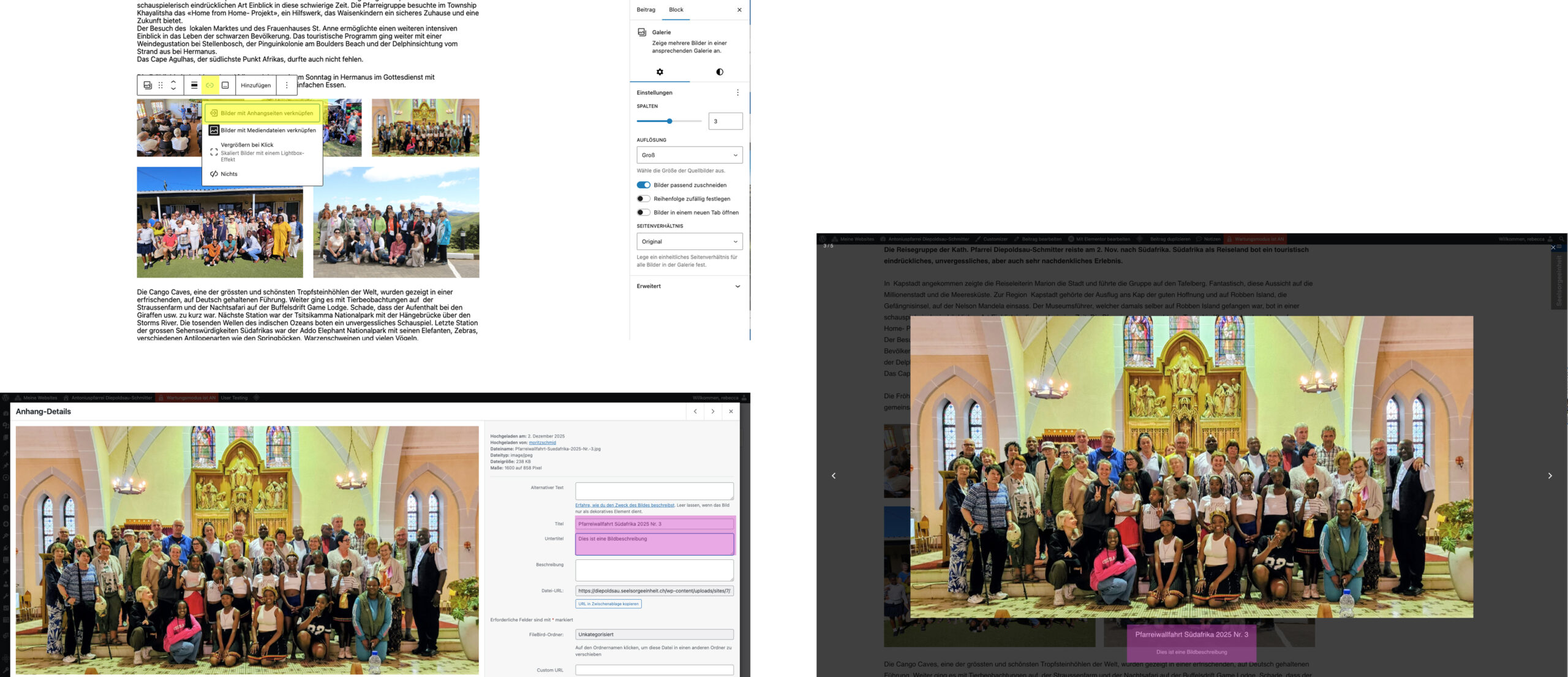
Lightbox im Galerie-Block aktivieren (gelb)
Den Galerie-Block anklicken.
In der Block-Werkzeugleiste oberhalb des Blocks auf das Verlinkungs-Symbol klicken.
Als Ziel „Bilder mit Anhangsseite verknüpfen“ auswählen.
Die Bilder der Galerie öffnen sich nun beim Anklicken automatisch in einer Lightbox.
Lightbox bei einzelnen Bildern aktivieren
Den Bild-Block anklicken.
In der Werkzeugleiste oberhalb des Bildes auf das Verlinkungs-Symbol klicken.
„Mediendatei“ auswählen.
Das Bild öffnet sich danach beim Anklicken in einer Lightbox.
Bildtitel und Bilduntertitel (rosa)
Der Bildtitel und der Bilduntertitel werden nicht im Blockeditor, sondern direkt in der Mediathek gepflegt.
Dazu das entsprechende Bild in der Mediathek öffnen und dort Titel, Beschreibung oder Untertitel anpassen.
Diese Angaben werden in der Lightbox übernommen.
4.3. Gruppen & Aktivitäten
Hinweise zu Projekten
Keine Verknüpfung: wird nicht auf anderen Seiten geteilt.
Wählbare Einzelansicht oder Externer Link.
Sortierung: Nach Veröffentlichungsdatum – aktuelstes zuerst.
Sichtbarkeit: Sie verschwinden nicht automatisch und müssen bei Bedarf manuell gelöscht oder aktualisiert werden. Es gibt keine Anzahlbeschränkung und sie haben kein Archiv.

Gruppen und Angebote erfassen – Schritt für Schritt
Neuen Eintrag anlegen
Im WordPress-Backend auf „Gruppen → Erstellen“ klicken.Titel eingeben (rot)
Introtext erfassen (orange)
Im ersten Textfeld den Einleitungstext eintragen.Haupttext ergänzen (gelb)
Im zweiten Textfeld den ausführlichen Beschreibungstext hinzufügenBeitragsbild festlegen (lila)
Rechts auf „Beitragsbild festlegen“ klicken, ein passendes Bild aus der Mediathek auswählen oder neu hochladen.Zielgruppen zuordnen (pink)
Rechts in der Seitenleiste die passenden Zielgruppen (Kategorien) auswählen.
→ Diese bestimmen, wo der Eintrag später im Bereich Pfarreiangebote angezeigt wird z.B. bei Kinder und Jugendliche oder Gruppen.
→ Mehrere Zielgruppen können gleichzeitig ausgewählt werden.Vorschau & Veröffentlichen
Mit „Vorschau“ das Ergebnis kontrollieren und anschliessend auf „Veröffentlichen“ klicken.
⚠️ Hinweis:
Die Einträge werden automatisch an den entsprechenden Orten im Bereich Pfarreiangebote angezeigt – abhängig von den gewählten Zielgruppen.
4.4. Todesfälle
Hinweise zu Todesfällen
Keine Verknüpfung: Todesfälle werden nicht auf anderen Seiten geteilt.
Keine Einzelansicht: Es gibt keine eigene Detailseite für einzelne Einträge.
Sortierung: Massgebend ist das Datum des Abschiedsgottesdienstes.
Die Einträge sind chronologisch absteigend geordnet – der nächste bzw. aktuellste Gottesdienst erscheint zuerst.Automatisches Ausblenden: Todesfälle werden fünf Tage nach dem Abschiedsgottesdienst automatisch ausgeblendet.
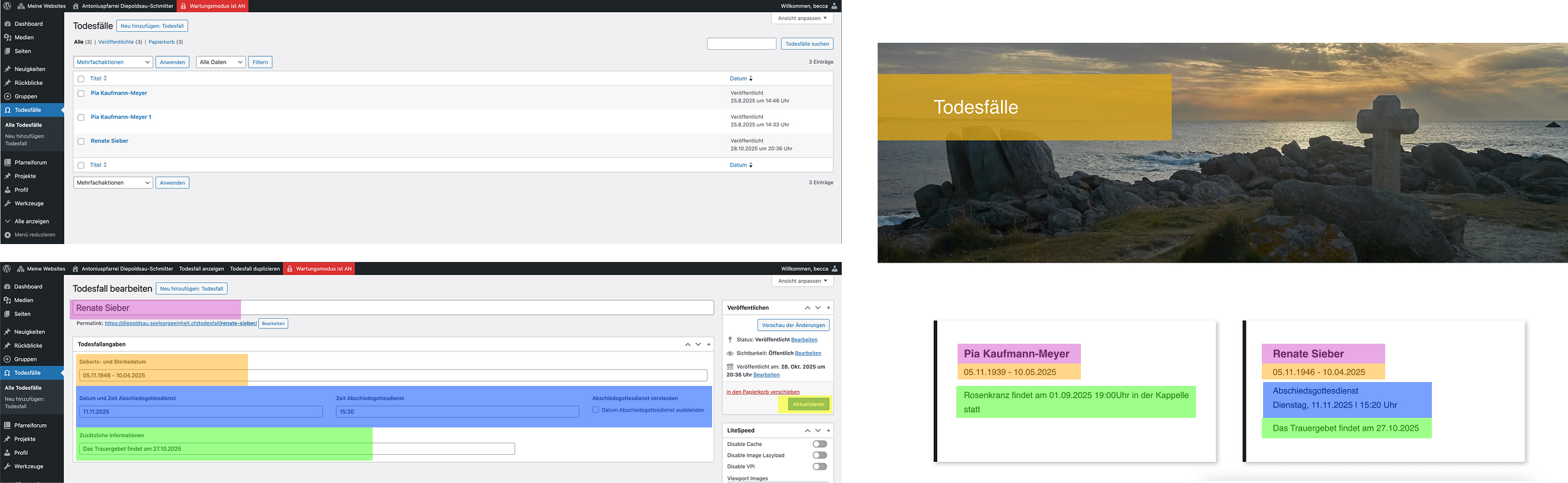
Todesfall erfassen – Schritt für Schritt
Neuen Eintrag anlegen
Im WordPress-Backend auf „Todesfälle → Erstellen“ klicken.Titel eingeben (pink)
Im Feld Titel den Namen der verstorbenen Person eintragen (z. B. „Maria Muster“).Geburts- und Sterbedatum ausfüllen (orange)
Beide Daten vollständig erfassen.Datum und Uhrzeit des Abschiedsgottesdienstes (blau)
Das Datum und die Uhrzeit unbedingt eintragen – auch wenn sie nicht angezeigt werden sollen.
→ Diese Angaben sind notwendig, damit der Eintrag korrekt erscheint und automatisch ausgeblendet werden kann.Anzeigeoption (blau)
Wenn das Datum nicht öffentlich sichtbar sein soll, den Haken bei „Datum nicht anzeigen“ setzen.Zusätzliche Informationen (optional) (grün)
Hier können bei Bedarf weitere Angaben ergänzt werden (z. B. Ort, Text zur Familie etc.).Veröffentlichen (gelb)
Eintrag prüfen und anschliessend auf „Veröffentlichen“ klicken.
Hinweis
Wenn keine Todesfälle vorhanden sind, erscheint automatisch der Hinweis:
„Momentan sind uns keine Sterbefälle in unserer Pfarrgemeinde bekannt.“
4.5. Projekte
Hinweise zu Projekten
Keine Verknüpfung: wird nicht auf anderen Seiten geteilt.
- Erscheint nur auf der Startseite „Aktuelles“
Wählbare Einzelansicht oder Externer Link.
Sortierung: Nach Veröffentlichungsdatum – aktuellstes zuerst.
Sichtbarkeit: Sie verschwinden nicht automatisch und müssen bei Bedarf manuell gelöscht oder aktualisiert werden. Es gibt keine Anzahlbeschränkung und sie haben kein Archiv.

Projekt erfassen – Schritt für Schritt
Neuen Eintrag anlegen
Im WordPress-Backend auf „Projekte → Erstellen“ klicken.Titel eingeben (rosa)
Einen aussagekräftigen Projekttitel erfassen.Einleitungstext hinzufügen (orange)
Den Einleitungstext im vorgesehenen Feld eintragen.
→ Dieser erscheint vollständig auf der Startseite und sollte daher kurz und informativ formuliert sein.Beitragsbild festlegen (blau)
Rechts auf „Beitragsbild festlegen“ klicken, ein passendes Bild aus der Mediathek auswählen oder neu hochladen.Linktitel eingeben (grün)
Den Linktitel eintragen – dieser erscheint als Beschriftung des Buttons oder Links (z. B. „Mehr erfahren“ oder „Zum Projekt“).Verlinkungsart wählen
Entscheiden, ob das Projekt zu einer internen Seite oder zu einer externen Website führt:Externer Link (grün):
Das Auswahlkästchen aktivieren und die komplette URL (z. B.https://…) ins vorgesehene Feld eintragen.Interner Beitrag (lila):
Kein Häkchen setzen. Im Block-Editor kann der Projektinhalt direkt erstellt werden – ähnlich wie bei den Rückblicken (z. B. mit Text und Bildern)
Vorschau & Veröffentlichen
Mit „Vorschau“ prüfen, ob Titel, Text, Bild und Link korrekt angezeigt werden.
Anschliessend auf „Veröffentlichen“ klicken.
⚠️ Hinweis:
Der Einleitungstext (orange) wird auch auf der Startseite vollständig angezeigt.
Bei externen Links bitte prüfen, dass die URL korrekt und erreichbar ist.
4.6. Pfarreiforum (nur Seelsorgeeinheit)
Hinweise zum Pfarreiforum
Wird zentral von der Geschäftsstelle eingepflegt
Keine Einzelansicht: Es gibt keine eigene Detailseite.
Sortierung: Massgebend ist das Veröffentlichungsdatum – aktuellste Ausgabe zuerst.
Automatisches Ausblenden: Es werden nur 2 Ausgaben auf der Startseite angezeigt und es gibt kein Archiv.
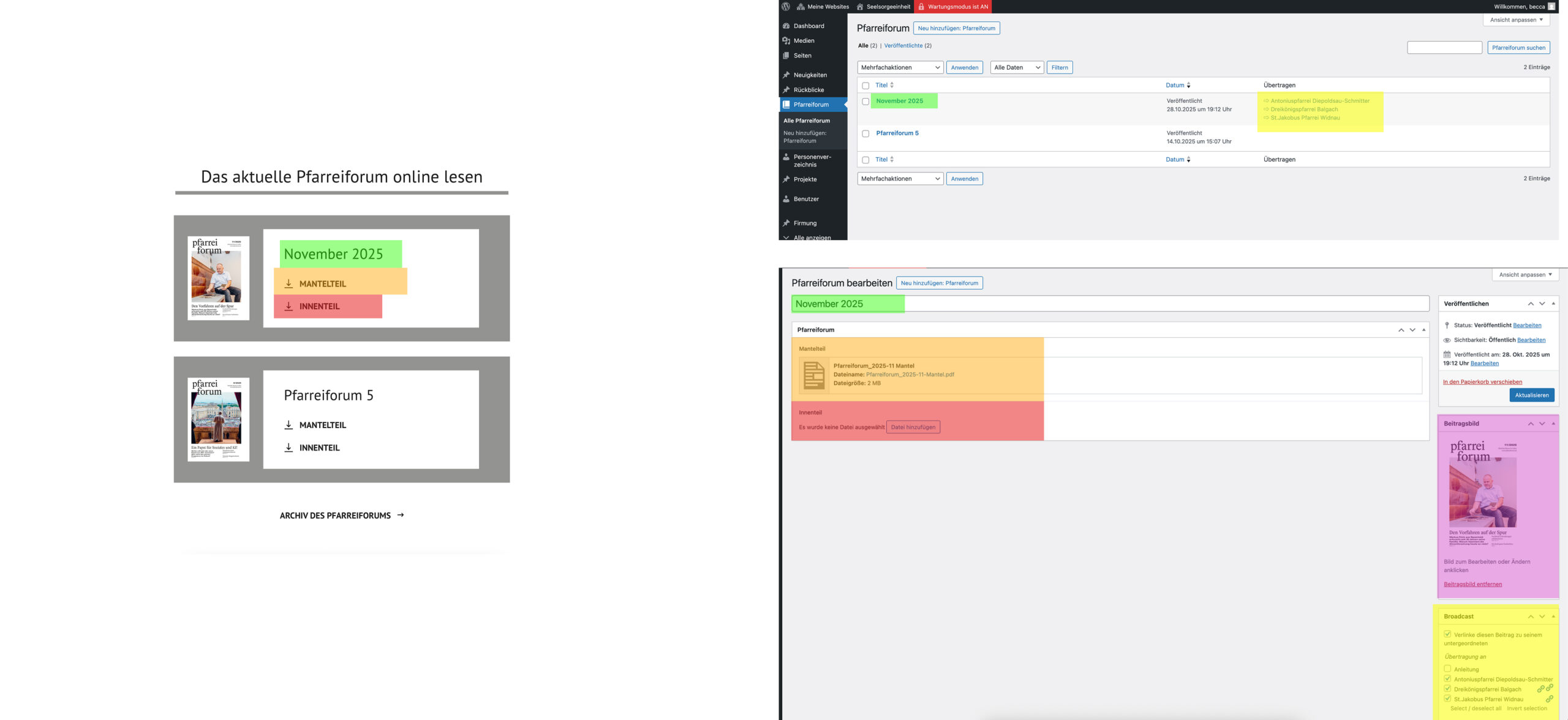
Neue Ausgabe des PfarreiForums erfassen
Neue Ausgabe anlegen
Im Backend auf „PfarreiForum → Erstellen“ klicken.
Titel eingeben (grün)
Einen aussagekräftigen Titel erfassen, z. B. „März 2026“.
Dieser erscheint auf der Website als Bezeichnung der Ausgabe.
Coverbild hochladen (rosa)
Rechts ein Beitragsbild hochladen.
Das Cover muss als JPEG eingefügt werden (z. B. ein Screenshot des Hefts).
Dieses Bild wird auf der Website als Vorschaubild angezeigt.
PDFs hochladen
Im Inhaltsbereich stehen zwei Felder zur Verfügung:
Mantelteil (orange): Das allgemeine, für alle Gemeinden identische Heft
Innenteil (rot): Der regionale / pfarreispezifische Teil
Beide PDFs müssen hochgeladen werden, damit die Ausgabe vollständig ist.
Broadcast-Einstellungen (gelb)
Damit das PfarreiForum auf allen Webseiten erscheinen, müssen im Bereich Broadcast alle Pfarrgemeinden ausgewählt werden.
Veröffentlichen
Oben rechts auf „Veröffentlichen“ klicken.
Die Ausgabe wird dann automatisch auf allen ausgewählten Seiten angezeigt.
⚠️ Hinweis:
- Falls die PDFs zu gross zum hochladen sind, kann man diese z.B. mit https://smallpdf.com/ einfach kompremieren.
4.7. Personenverzeichnis (nur Seelsorgeeinheit)
Hinweise zum Personenverzeichnis
Personen werden von der Geschäftsstelle zentral erfasst und geteilt
- Änderungen werden automatisch im gesamten Netzwerk übernommen
Rudimentäre Einzelansicht.
Sortierung: Die Personen haben eine zufällige Sortierung, die sich bei jedem Neuladen ändert (Ausnahme Seite Kontakt)

Personen im Personenverzeichnis erfassen
Neue Person anlegen
Im Backend auf „Personen → Erstellen“ klicken.
Grundangaben erfassen
Titel / Name
Im oberen Feld den vollständigen Namen der Person eintragen.
Beitrags-/Personenbild
Das Beitragsbild hinzufügen.
Dieses Bild wird überall dort angezeigt, wo die Person dargestellt wird.
Personeninfos-Block
Im Inhaltsbereich den Block „Personeninfos“ einfügen. Er enthält folgende Felder:
Rolle 1: Beschreibung der wichtigsten Funktion / Aufgabe
Rolle 2: optional
E-Mail-Adresse: optional
Telefonnummer: optional
Reihenfolge: Nur relevant, falls die Person auf der Kontaktseite der jeweiligen Pfarrei erscheint. Ziffer für die Sortierung eingeben (1 = Pfarrer, 2 = Sekretariat, 3 = Messmer)
Zuordnungen
Tätigkeitsbereiche (gelb)
Mehrfachauswahl möglich.
Hier wählen, in welchem Bereich die Person tätig ist (z. B. Pfarreibeauftragter, Pastoralteam, Sekretariat, Mesmer).
Diese Angaben steuern die Filterfunktion im Personenverzeichnis.
Pfarrgemeinde (rosa)
Mehrfachauswahl möglich.
Gemeinden auswählen, in denen die Person tätig ist.
Diese Einstellung ist wichtig für die Filterung sowie für die Anzeige auf den jeweiligen Pfarreiseiten.
Anzeigeorte (türkis)
Nur relevant falls die Person auf einer der Kontaktseiten erscheinen soll oder Teil des Pastoralteams ist.
Broadcast
Teilt die Personeninfos auf den anderen Webseiten. Wenn hier nichts angewählt wird, erscheint diese Person nur auf der Seite der Seelsorgeeinheit.
Mitglieder des Pastoralteams: alle Webseiten anwählen
Personen, die nur in einer Pfarrei tätig sind: nur diese wählen
Personen, die nur für die Seelsorgeeinheit zuständig sind: keine einzelnen Gemeinden anwählen
Veröffentlichen
Oben rechts auf „Veröffentlichen“ klicken. Die Person erscheint automatisch an allen Orten gemäss den gewählten Einstellungen.
Zusammenfassung für schnelle Orientierung
Pflicht: Titel/Name, Beitragsbild, Personeninfos-Block (mind. eine Rolle), Tätigkeitsbereiche, Pfarrgemeinde;
Optional: zweite Rolle, E-Mail, Telefon, Reihenfolge (nur für Kontaktseite)